Chaos Front Steam Deck 優化
不與UI抗爭的情況下從Deck Verified獲得最大收益。
Chaos Front 帶有 Steam Deck Verified 標誌。這意味著開發人員對其進行了測試,基本功能穩定,Proton 執行良好。這並不意味著 UI 為七英寸螢幕重新設計了。本頁涵蓋了在 Deck 上實際運作良好的內容、需要調整的內容,以及如何處理 Deck Verified 容忍但不慶祝的密度。
Deck Verified 的實際含義
該標誌確認:
- 遊戲無需解決方案即可在 Steam Deck 上啟動
- 基本功能穩定
- 雲端存檔可與 Steam 配合使用
- 沒有基本的相容性阻止程式
它不保證:
- 在小螢幕上舒適閱讀
- 每個選單的最佳控制映射
- 完美的電池壽命
- 在 Deck 上感覺原生 UI 元素大小
9 月的開發日誌承認 UI 密度是 Deck 用戶上市周的痛點。團隊在 72 小時修補程式中解決了一些問題。部分 UI 元素由於設計原因仍然密集。
推薦顯示設定
在 Deck 的 1280 x 800 螢幕上,Chaos Front 使用這些 Proton 設定看起來最清晰:
- 渲染解析度:1280 x 800(原生)
- 整數縮放:開啟(防止模糊)
- 抗鋸齒:FXAA 或關閉(節省電池,遊戲不是紋理密集型)
- 垂直同步:開啟(防止 OLED Deck 上的螢幕撕裂)
遊戲是回合制的,因此不需要高幀率。30 Hz 完全可以玩。60 Hz 使用更多電池,但對此標題沒有有意義的視覺改進。
控制映射
Chaos Front 具有完整的控制器支援。預設映射有效,但這些調整可以改善 Deck 體驗:
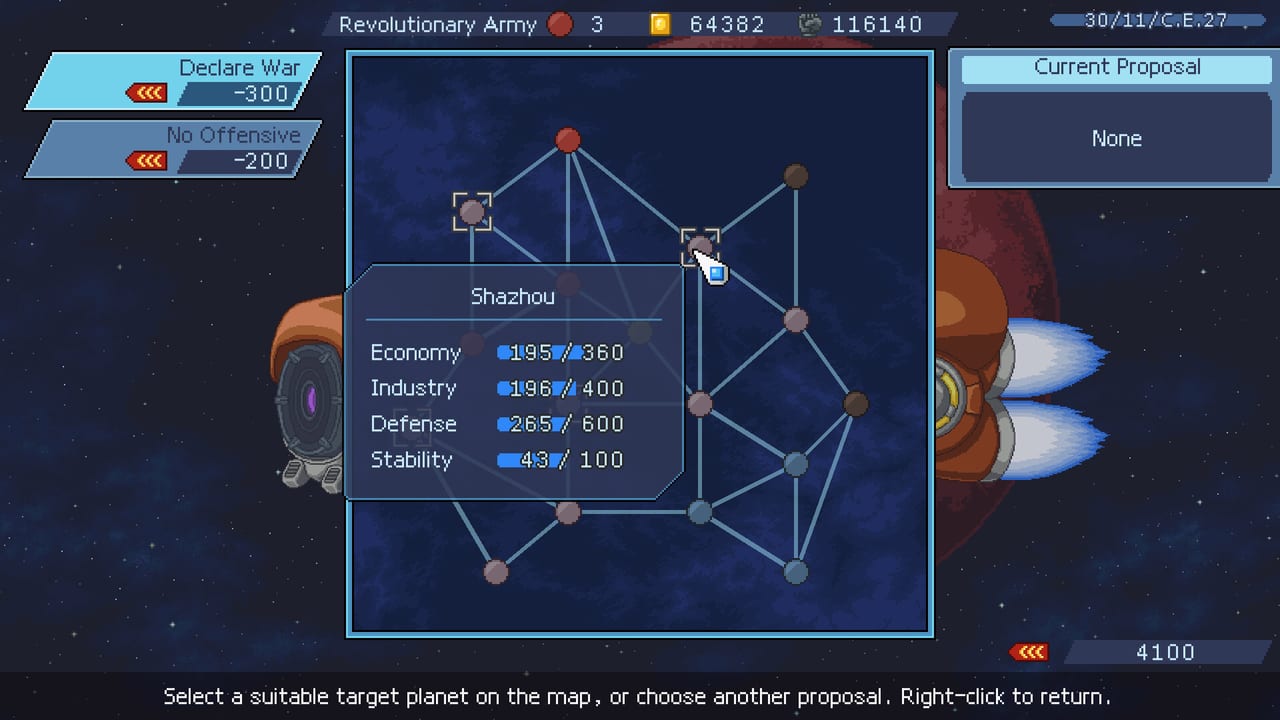
左觸控板:平移戰役地圖。比搖桿更精確地用於節點選擇。
右觸控板:滾動功能和列表。UI 密集;這可以節省拇指疲勞。
左扳機 (L2):在戰術地圖上縮小。用於查看撞擊軌跡。
右扳機 (R2):結束回合。將其放在食指自然休息的位置。
D-pad:在名單中的單位之間導航。比點擊肖像更快。
遊戲支援同時使用鍵盤、滑鼠和控制器。您可以將滑鼠插入 Deck 的 USB-C 進行精確點擊,然後切換到控制器進行戰鬥。那種混合工作流程是有效的;不要覺得被迫只選擇一種輸入方式。
UI 密度解決方案
最常見的 Deck 抱怨是選單中的文字大小和按鈕間距。有效的解決方案:
增加系統字體大小:Deck 的 Steam OS 設定允許全域 UI 縮放。在啟動前提高到 100% 或 110%。
使用快速訪問功能表:如果選單難以閱讀,請打開 Steam 的快速訪問功能表(Steam 按鈕)並調整螢幕鍵盤或外部鍵盤設定。一些用戶連接藍牙鍵盤來處理密集螢幕(如派系數據)。
在桌面模式下玩:對於設置和名單管理的第一個小時,Deck 上的桌面模式可提供滑鼠精度和可讀的選單。您可以返回遊戲模式進行實際戰鬥。
電池壽命
Chaos Front 不是電池耗電大戶。預期這些範圍:
- 效能模式(40 Hz 上限):3.5 至 4.5 小時
- 平衡模式(60 Hz 上限):2.5 至 3.5 小時
- OLED 高效能:2 至 3 小時
將螢幕亮度降低到 60-70%。遊戲是回合制的,在規劃期間有靜態螢幕;您不需要全亮度。
如果在專用遊戲過程中不需要 Steam 雲端存檔,請在遊戲過程中停用 Wi-Fi。這可以額外增加約 30 分鐘的電池壽命。
雲端存檔
遊戲使用 Steam 雲端存檔。這意味著:
- 當您在任何裝置上打開 Steam 時,進度會同步
- 從中途自動存檔退出到遊戲模式可以正常運作
- 如果雲端和本地存檔衝突,Steam 會保留兩個版本
關閉前務必使用遊戲內的快速存檔。遊戲在退出時自動存檔,但在關閉前手動快速存檔可以確保捕捉到最新的戰術決定。
已知的 Deck 特定問題
派系數據中的 UI 溢位:派系數據選單可能會在 Deck 的解析度上將元素推出螢幕。這是社群回饋中已知並承認的問題。解決方法:為此特定螢幕使用連接的滑鼠或在桌面模式下玩。
出擊混亂:試玩版和早期零售版關於出擊的混亂在 Deck 上仍然存在,因為工具提示很小。控制指南對此有專門章節;在 Deck 上第一次出擊之前請閱讀。
觸控螢幕:遊戲沒有選單的原生觸控螢幕支援。您必須使用觸控板或控制器進行所有選單導航。
Deck 優先的遊戲順序
- 購買前在 Steam 商店中確認 Deck Verified 標誌。
- 將渲染解析度設定為原生,整數縮放開啟。
- 將右觸控板映射到選單滾動。
- 在第一次出擊前閱讀控制指南。
- 每個提案畫面之前快速存檔。
- 戰鬥時使用遊戲模式,繁重的名單管理使用桌面模式。
- 將亮度目標設為 60-70%。
- 使用效能模式來提高電池效率;如果戰鬥感覺緩慢,請切換到平衡模式。
Chaos Front 已驗證且可玩。UI 密度是真實的,但可以通過這些調整來管理。回合制循環非常適合便攜式遊戲;十五到三十分鐘的短暫遊戲對這款遊戲來說是非常自然的。
常見問題
依上市版本與官方說明整理的短答。
Chaos Front 在 Steam Deck 上執行良好嗎?
是的。它帶有 Deck Verified 標誌,無需任何解決方案即可執行。部分 UI 元素由於設計原因較為密集,社群已標記出來,團隊在上市週修補程式中已承認。
我可以在 Deck 上同時使用鍵盤和滑鼠以及控制器嗎?
是的。遊戲支援同時輸入。您可以將 USB-C 滑鼠插入 Deck 進行精確點擊,然後切換到控制器進行戰鬥。那種混合工作流程是支援的。
為什麼派系資料選單在 Deck 上很難閱讀?
密集的 UI 是一個已知問題。請對該螢幕使用桌面模式,或連接藍牙滑鼠。團隊在 9 月的日誌中承認 UI 密度是上市週的痛點。
電池能持續多久?
在效能模式下預期 3.5 至 4.5 小時,在平衡模式下為 2.5 至 3.5 小時。將亮度降至 60-70% 並停用 Wi-Fi 以延長電池壽命。遊戲是回合制的,不需要高幀率。