Chaos Front Optimización de Steam Deck
Obtén lo máximo de Deck Verified sin luchar contra la UI.
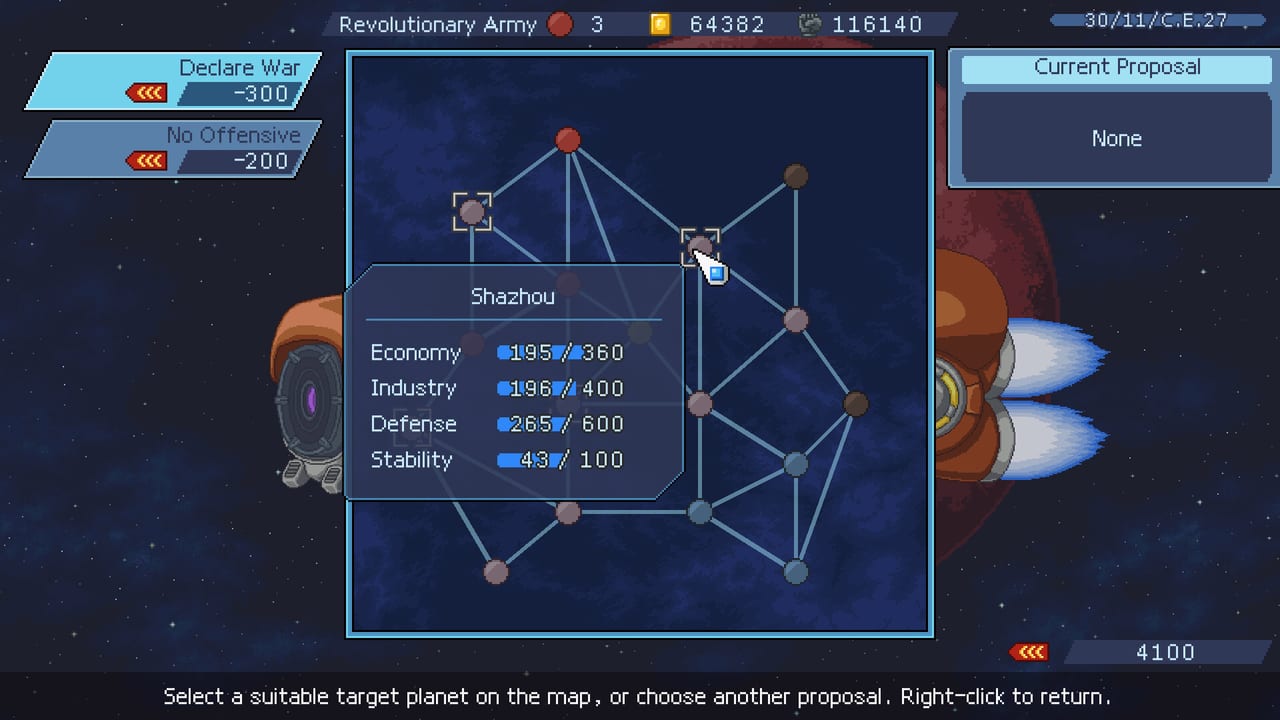
Chaos Front lleva la insignia Deck Verified. Eso significa que los desarrolladores la probaron, las funciones básicas funcionan y Proton está feliz. No significa que la UI haya sido rediseñada para una pantalla de siete pulgadas. Esta página cubre lo que realmente funciona bien en Deck, lo que necesita ajustes y cómo manejar la densidad que Deck Verified tolera pero no celebra.
Lo que Deck Verified Realmente Significa
La insignia confirma:
- El juego se inicia en Steam Deck sin workarounds
- La funcionalidad básica es estable
- Las guardadas en la nube funcionan con Steam
- No hay bloqueadores de compatibilidad fundamentales
Lo que no garantiza:
- Comodidad de lectura en una pantalla pequeña
- Mapeo de control óptimo para cada menú
- Vida de batería perfecta
- Tamaños de elementos de UI que se sienten nativos en Deck
El registro de septiembre reconoció la densidad de UI como un punto de dolor de la semana de lanzamiento específicamente para usuarios de Deck. El equipo abordó algunos problemas en los parches de 72 horas. Algunos elementos de UI permanecen densos por diseño.
Configuración de Pantalla Recomendada
En la pantalla de 1280 x 800 de Deck, Chaos Front se ve más nítida con estos ajustes de Proton:
- Resolución de renderizado: 1280 x 800 (nativa)
- Escala entera: Encendida (previene borrosidad)
- Anti-aliasing: FXAA o apagado (ahorra batería, el juego no es pesado en texturas)
- Vsync: Encendida (previene desgarros de pantalla en Deck OLED)
El juego es por turnos, por lo que las altas tasas de frames no son necesarias. 30 Hz es perfectamente jugable. 60 Hz usa más batería sin mejora visual significativa para este título.
Mapeo de Controles
Chaos Front tiene soporte completo de controlador. El mapeo predeterminado funciona, pero estos ajustes mejoran la experiencia en Deck:
Pad izquierdo: Desplaza el mapa de campaña. Más preciso que el joystick para selección de nodos.
Pad derecho: Desplaza menús y listas. La UI es densa; esto ahorra desgaste del pulgar.
Gatillo izquierdo (L2): Aleja en el mapa táctico. Útil para ver trayectorias de ariete.
Gatillo derecho (R2): Terminar turno. Colócalo donde tu dedo índice descansa naturalmente.
D-pad: Navega entre unidades en la lista. Más rápido que hacer clic en retratos.
El juego soporta teclado, ratón y controlador simultáneos. Puedes conectar un ratón al USB-C de Deck para clics detallados, luego cambiar a controlador para combate. Ese flujo de trabajo híbrido funciona; no te sientas forzado a elegir un solo método de entrada.
Soluciones para Densidad de UI
La queja más común de Deck es el tamaño del texto y el espaciado de botones en menús. Soluciones que funcionan:
Aumentar tamaño de fuente del sistema: Los ajustes de Steam OS de Deck permiten escalado global de UI. Subir a 100 por ciento o 110 por ciento antes de lanzar.
Usar Menú de Acceso Rápido: Si un menú es ilegible, abre el Menú de Acceso Rápido de Steam (botón Steam) y ajusta la configuración del teclado en pantalla o teclado externo. Algunos usuarios conectan un teclado Bluetooth para las pantallas densas como Datos de Facción.
Jugar en Modo Escritorio: Para la primera hora de configuración y gestión de la lista, el Modo Escritorio en Deck te da precisión de ratón y menús legibles. Puedes volver al Modo Juego para el combate real.
Vida de Batería
Chaos Front no es un devorador de batería. Esper estos rangos:
- Modo Rendimiento (límite 40 Hz): 3.5 a 4.5 horas
- Modo Equilibrado (límite 60 Hz): 2.5 a 3.5 horas
- Alto rendimiento OLED: 2 a 3 horas
Baja el brillo de pantalla a 60-70 por ciento. El juego es por turnos con pantallas estáticas durante planificación; no necesitas brillo completo.
Desactiva el Wi-Fi durante sesiones de juego dedicadas si no necesitas guardadas en la nube de Steam a mitad de sesión. Esto añade aproximadamente 30 minutos de batería.
Guardadas en la Nube
El juego usa guardadas en la nube de Steam. Esto significa:
- El progreso se sincroniza cuando abres Steam en cualquier dispositivo
- Salir al Modo Juego desde una guardada automática de mitad de sesión funciona correctamente
- Si las guardadas en la nube y locales conflicted, Steam mantiene ambas versiones
Siempre usa la Guardada Rápida del juego antes de cerrar. El juego guardada automáticamente al salir, pero una Guardada Rápida manual antes de cerrar asegura que la última decisión táctica esté capturada.
Problemas Conocidos Específicos de Deck
Desbordamiento de UI en Datos de Facción: El Menú de Datos de Facción puede empujar elementos fuera de la pantalla en la resolución de Deck. Este es un problema conocido承认ado en retroalimentación comunitaria. Solución alternativa: usa un ratón conectado o juega en Modo Escritorio para esta pantalla específica.
Confusión de Sortie: La confusión del demo y early retail sobre Sortie persiste en Deck porque la información sobre herramientas es pequeña. La guía de controles tiene una sección dedicada a esto; léela antes de tu primera sortie en Deck.
Pantalla táctil: El juego no tiene soporte nativo de pantalla táctil para menús. Debes usar trackpad o controlador para toda navegación de menú.
Una Secuencia de Juego Primera en Deck
- Confirma la insignia Deck Verified en la tienda de Steam antes de comprar.
- Configura resolución de renderizado a nativa, escala entera encendida.
- Mapea el pad derecho a desplazamiento de menú.
- Lee la guía de controles antes de la primera sortie.
- Guardada Rápida antes de cada pantalla de propuesta.
- Juega en Modo Juego para combate, Modo Escritorio para gestión pesada de la lista.
- Apunta a 60-70 por ciento de brillo.
- Usa Modo Rendimiento para eficiencia de batería; cambia a Equilibrado si el combate se siente lento.
Chaos Front está verificado y es jugable. La densidad de UI es real pero manejable con estos ajustes. El bucle por turnos se adapta bien al juego portátil; sesiones cortas de quince a treinta minutos son perfectamente naturales para este juego.
Preguntas frecuentes
Respuestas cortas tomadas del lanzamiento y de notas oficiales.
Chaos Front funciona bien en Steam Deck?
Sí. Lleva la insignia Deck Verified y funciona sin workarounds. Algunos elementos de UI son densos por diseño, lo que la comunidad ha señalizado y el equipo reconoció en los parches de la semana de lanzamiento.
Puedo usar teclado y ratón con controlador en Deck?
Sí. El juego soporta entradas simultáneas. Puedes conectar un ratón al USB-C de Deck para clics de menús y usar controlador para combate. Ese flujo de trabajo híbrido es compatible.
Por qué el Menú de Datos de Facción es difícil de leer en Deck?
La UI densa es un problema conocido. Usa Modo Escritorio para esa pantalla, o conecta un ratón Bluetooth. El equipo reconoció la densidad de UI como un punto de dolor de la semana de lanzamiento en el registro de septiembre.
Cuánto dura la batería?
Esper 3.5 a 4.5 horas en modo Rendimiento, 2.5 a 3.5 en Equilibrado. Baja el brillo a 60-70 por ciento y desactiva el Wi-Fi para batería extra. El juego es por turnos y no exige tasas de frames altas.