Chaos Front Steam Deck最適化
UIと戦わなくても、Deck Verifiedを最大活用。
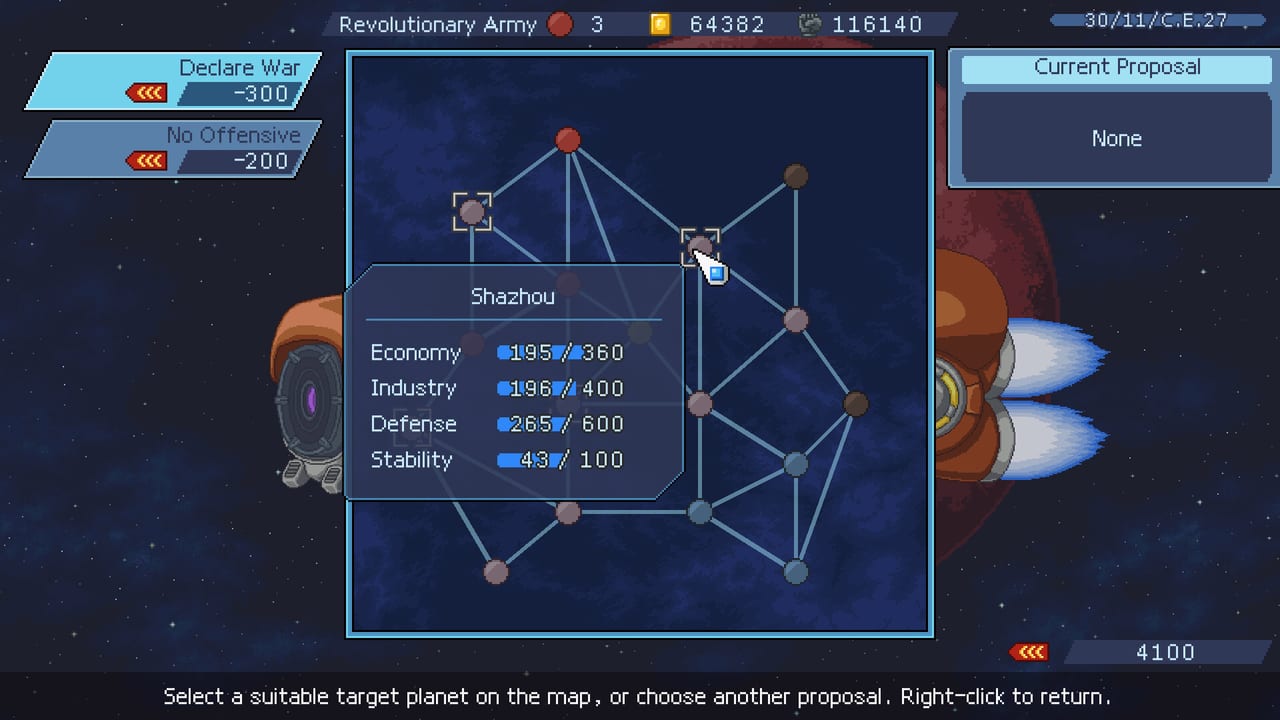
Chaos FrontにはSteam Deck Verifiedバッジが付いています。これは開発者がテストしたこと、基本機能が安定していること、Protonが幸せであることを意味します。UIが7インチスクリーンに合わせて再設計されているという意味ではありません。このページでは、Deckで実際にうまくいくこと、調整が必要なこと、Deck Verifiedが許容しているが祝福していない密度を処理する方法を説明します。
Deck Verifiedの実際の意味
バッジで確認:
- ゲームは回避策なしでSteam Deckで起動
- 基本機能は安定
- クラウドセーブが動作
- 基本的な互換性ブロッカーはない
保証しないもの:
- 小さい画面での読書快適性 -すべてのメニューに最適なコントロールマッピング
- 完璧なバッテリー寿命
- Deckで原生感じるUI要素サイズ
9月の開発ログは、特にDeckユーザーにとって、発売週の痛みポイントとしてUI密度を認めました。チームは一連の72時間パッチでいくつかの問題に対処しました。一部のUI要素はデザイン上密度が高いままです。
推奨ディスプレイ設定
Deckの1280 x 800スクリーンでは、Chaos FrontはこれらのProton設定で最も鮮明に見えます:
- 描画解像度:1280 x 800(ネイティブ)
- 整数スケーリング:オン(ブラーを防止)
- アンチエイリアス:FXAAまたはオフ(バッテリー節約、ゲームはテクスチャHeavyではない)
- Vsync:オン(OLED Deckでのスクリーン tearを防止)
ゲームはターン制なので、高いフレームレートは不要。30 Hzでも完全にプレイ可能。60 Hzは、このタイトルに意味のある視覚的改善なしでより多くのバッテリーを使用。
コントロールマッピング
Chaos Frontは完全なコントローラーサポートを持っています。デフォルトのマッピングは動作しますが、これらの微調整によりDeck体験が向上します:
左トラックパッド:キャンペーンマップをパン。ノード選択にジョイスティックより正確。
右トラックパッド:メニューとリストをスクロール。UIは密度が高い;これにより親指の痛みが節約されます。
左トリガー(L2):戦術マップでズームアウト。突撃軌跡を見るのに有用。
右トリガー(R2):ターエンド。人差指が自然に当たる場所に配置。
D-pad:名簿のユニット間を移動。肖像画をクリックより高速。
ゲームは同時にキーボード、マウス、コントローラーをサポート。DeckのUSB-Cにマウスを接続して詳細なクリックを行い、戦闘ではコントローラーに切り替えることができます。そのハイブリッドワークフローは動作;1つの入力に排他的に立ち止まる必要はありません。
UI密度の回避策
Deckの最も一般的な苦情は、メニューでのテキストサイズとボタンの間隔。動作するソリューション:
システムフォントサイズを拡大:DeckのSteam OS設定ではグローバルUIスケーリングが可能。起動前に100%または110%に上げる。
クイックアクセスメニューを使用:メニューが読み取れない場合、Steamのクイックアクセスメニュー(Steamボタン)を開き、画面キーボードまたは外部キーボード設定を調整。一部のユーザーは、Bluetoothキーボードを接続してDense画面(如Faction Data)に対応。
デスクトップモードでプレイ:セットアップと名簿管理の最初の1時間は、Deckのデスクトップモードがマウスの精度と読みやすいメニューを提供します。実際の戦闘にはゲームモードに戻ることができます。
バッテリー寿命
Chaos FrontはバッテリーのHeavyなではありません。これらの範囲を期待:
- パフォーマンスモード(40 Hzキャップ):3.5〜4.5時間
- バランスの取れたモード(60 Hzキャップ):2.5〜3.5時間
- OLED高パフォーマンス:2〜3時間
画面の明るさを60〜70パーセントに落としましょう。ゲームはターン制で、計画中は静的画面があります;完全な明るさは必要ありません。
、セッション中のSteamクラウドセーブが不要な場合は、専用プレイセッション中にWi-Fiを無効にしてください。これにより約30分間のバッテリーが追加されます。
クラウドセーブ
ゲームはSteamクラウドセーブを使用。这意味着:
- ProgressはSteamを開くと任意のデバイスで同期
- 中間セッションの自動保存からゲームを終了してゲームモードに戻るのが正常に動作
- クラウドとローカルの保存が競合する場合、Steamは両方のバージョンを保持
閉じる前に常にインゲームのクイックセーブを使用。ゲームは終了時に自動保存しますが、手動のクイックセーブ перед閉じることで、最新の戦術的決定がキャプチャされていることを確認。
既知のDeck固有の問題
Faction DataでのUIオーバーフロー:Faction DataメニューはDeckの解像度で画面外にある要素を押し出す可能性があります。これはコミュニティフィードバックで認められた既知の問題。回避策:この特定の画面には接続されたマウスをを使用するか、デスクトップモードでプレイ。
出撃の混乱:試版と早期零售のSortie混乱は、ツールチップが小さいためDeckで持続。コントロールガイドにはこれに專門的なセクションがあります; Deckでの最初の出撃前に読んでください。
タッチスクリーン:ゲームはメニュー用のネイティブタッチスクリーンサポートを持っていません。すべてのメニュー操作にはトラックパッドまたはコントローラーを使用する必要があります。
Deck優先の再生シーケンス
- 購入前にSteamストアでDeck Verifiedバッジを確認。
- 描画解像度ルをネイティブに、整数スケーリングをオンに設定。
- 右トラックパッドをメニュースクロールにマッピング。
- 最初の出撃前にコントロールガイドを読む。
- すべての提案画面の前でクイックセーブ。
- 戦闘はゲームモード、Heavyな名簿管理はデスクトップモードでプレイ。
- 明るさ60〜70パーセントをターゲット。
- バッテリー効率のためパフォーマンスモードを使用; 戦闘が遅延感じる場合はバランスモードに切り替え。
Chaos Frontは検証済みでプレイ可能。UI密度は実在しますが、これらの微調整で管理可能。ターン制ループは、ポータブルプレイに最適です。15分から30分の短いセッションは、このゲームでは完全に自然です。
よくある質問
発売版と公式情報から拾った短い答え。
Chaos FrontはSteam Deckでうまく動作しますか?
はい。Deck Verifiedバッジを付けており、回避策なしで動作。一部のUI要素はデザイン上密度が高いですが、チームは発売週のパッチでコミュニティがフラグを立てたことを認めました。
Deckでキーボードとマウスとコントローラーを同時に使用できますか?
はい。ゲームは同時入力をサポート。DeckのUSB-Cにマウス연을接続してメニューをクリックし、戦闘ではコントローラーを使用できます。そのハイブリッドワークフローはサポートされています。
なぜFaction DataメニューはDeckで読みにくいのですか?
DenseなUIは既知の問題です。その画面にはデスクトップモードを使用するか、Bluetoothマウスを接続してください。チームは9月のログで発売週の痛みポイントとしてUI密度を認めました。
バッテリーはどのくらい持ちますか?
パフォーマンスモードで3.5〜4.5時間、バランスモードで2.5〜3.5時間を期待。明るさを60〜70パーセントに下げ、Wi-Fiを無効にして额外のバッテリーを確保。ゲームはターン制で、高いフレームレートを要求しません。